Situação
Como fazer um cadastro de funcionário no sistema
Solução
- Cadastre uma Pessoa
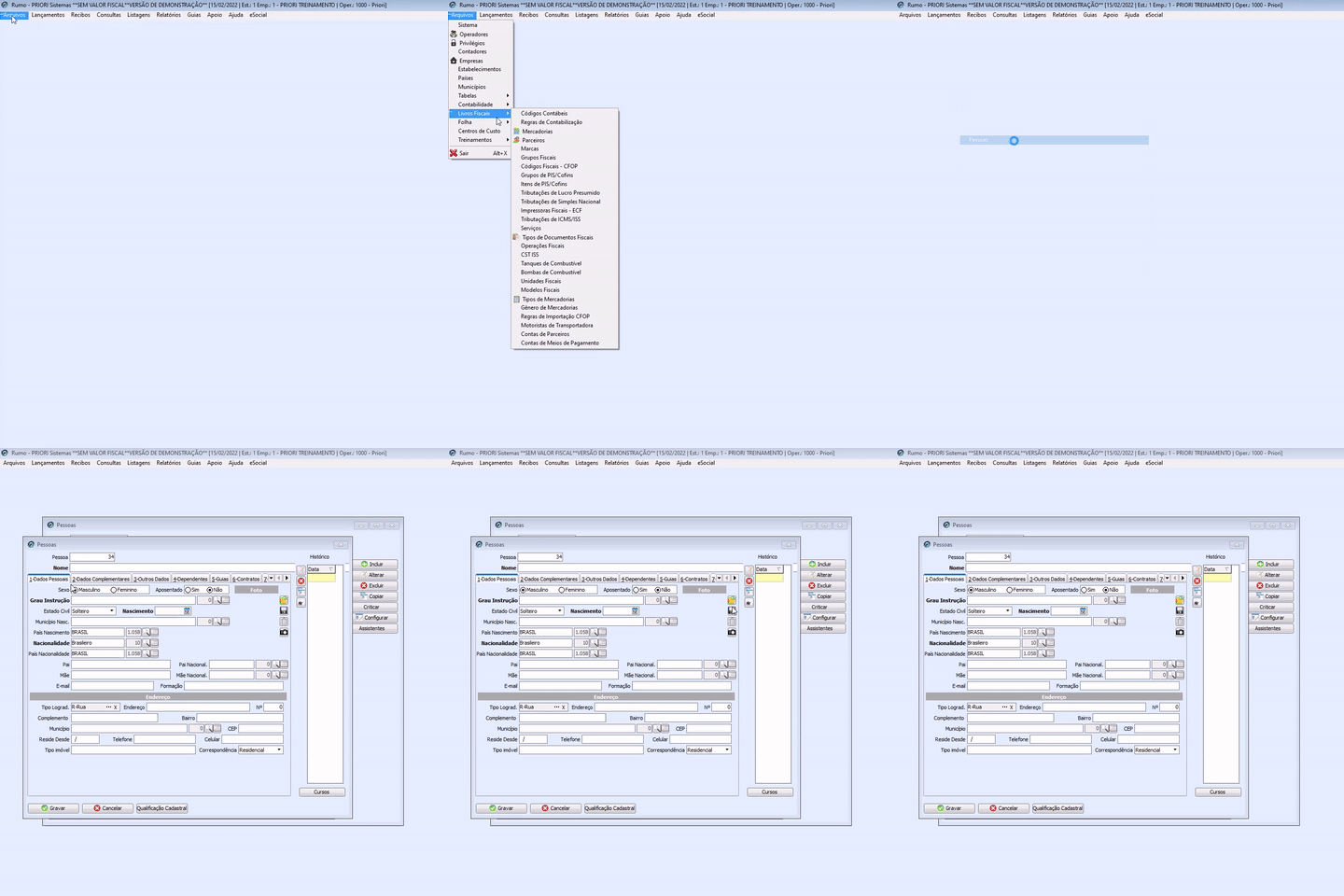
Acesse o menu Arquivos»Folha»Pessoas. Esse cadastro serve para agrupar informações apenas sobre a pessoa e, portanto, não é seu vínculo na empresa. Uma pessoa pode ter vários vínculos, porém, esse vínculo é feito no cadastro de contratos. Portanto, o cadastro de pessoas necessita de uma informação única, se um dia o empregado for admitido novamente na empresa o seu cadastro de pessoas continuará existindo, inclusive, na tentativa de fazer um novo o sistema não permitirá pois identifica que o CPF já está cadastrado:
Na tela informe:
1. Pessoa: código que identifica a pessoa no sistema é gerado e automaticamente pelo sistema;
2. Nome: informe o nome completo da pessoa;
3. Guia 1-Dados Pessoais: Nesta seção preencha os campos referente a data de nascimento, instrução, endereço (campos em negrito é de preenchimento obrigatório);
4. Na seção 3- Outros Dados informe a carteira de habilitação, validade, essa informação preenchida auxilia posteriormente em ter conhecimento por meio de relatório de avisos de vencimentos;
5. Na seção Guia 4 - Dependentes, adicione os dependentes de salário família e dedução do imposto de renda. Essa tela permite cadastrar dependentes para o plano de saúde;
6. Na guia 6-Contratos o sistema demonstrará todos os vínculos empregatícios com estabelecimentos no sistema ou no botão múltiplos vínculos é possível adicionar outros vínculos para fins de cálculo do INSS. - Cadastre um Contrato
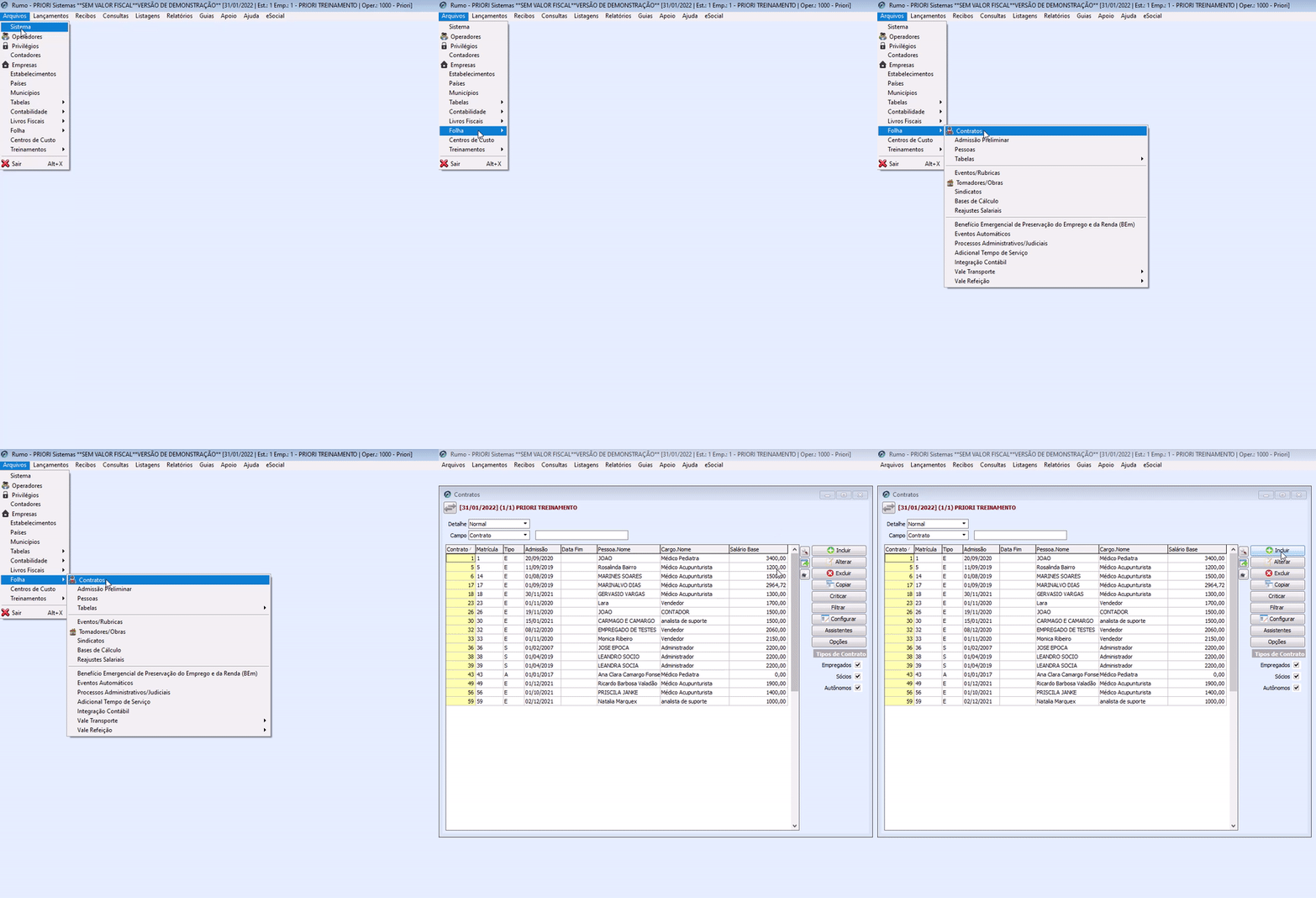
Acesse o menu Arquivos»Folha»Contratos. Esse cadastro é o registro de empregados, sócios e autônomos, esse cadastro representa o vínculo de uma pessoa a um estabelecimento, muito importante que se houver uma readmissão, seja incluído um novo contrato e não reaproveitado de cadastros antigos.
Na tela informe:
1. Contrato: código único identificador do contrato de trabalho no sistema, gerado automaticamente pelo sistema;
2. Pessoa: identificação de qual pessoa pertence ao contrato de trabalho;
3. Apelido: utilizado para importar contratos de outros sistema (não necessário mais);
4. Admissão: informe uma data de admissão representando o início das atividades da pessoa no estabelecimento;
5. Início Ônus: inicia a contagem de direito de férias e décimo terceiro a partir desta data;
6. Ad. Tempo de serviço: inicia a contagem de direito de adicional por tempo de serviço;
7. Fim Previsto: quando contrato de experiência ou prazo determinado, informar a data prevista para o término do contrato;
8. Data Fim: data de preenchimento automática do sistema, quando lançado uma demissão, esta data será preenchida com o último dia de trabalho;
9. Forma de adiantamento: selecione uma opção de adiantamento valor ou percentual se o adiantamento for fixo;
10. Forma de pagamento: essa opção é para empresa que realizam pagamento de salário bancário, deverá selecionar a opção em banco;
11. Origem da Transferência: nesse campo informe os dados para admissão por transferência (o campo será liberado somente se o campo admissão CAGED estiver selecionado com a opção 70 - Transferência de entrada);
12. Informação para pagamento em conta bancária: informe o banco, agência e número para utilizar do arquivo de pagamento em banco ou para o sistema informar na mensagem do recibo sobre o depósito bancário;
13. Dados Estágio:clique neste botão para informar os dados do contrato de estagiário (quando o registro for estagiário);
14. Na guia 2-Dados Gerenciais selecione a categoria (essa informação é utilizada na SEFIP e o sistema faz o tratamento quanto ao FGTS);
15. Categoria Social: selecione a categoria para o eSocial
16. Ocorrência: selecione a opção para identificar funcionário com mais de um vínculo ou para aposentadoria especial
17. Departamento e Seção: informe caso preciso identificar o contrato na hierarquia física da empresa
18. Centro de custo: informe para permitir filtros em relatórios da folha ou então para contabilização da folha separada por centros de custos
19. Salário Base: para mensalistas, informe uma remuneração;
20. Tipo de Salário: selecione a forma de remuneração;
21. Horas semanais: informe as horas semanais para o sistema calcular as horas extras (exemplo: para 44 horas semanais 44*5 semanas = 220 horas mensais);
22. Vínculo Empregatício: selecione a forma de vínculo do contrato com a empresa;
23. Horário: informe um horário de trabalho na empresa, obrigatório para o eSocial;
24. Sindicato: selecione um sindicato, com base nessa informação o sistema avisa sobre direito a indenização nas rescisões no mês que antecede a data base, informação do percentual do vale transporte para desconto, definição do aviso indenizado na rescisão quanto ao INSS;
25. Ad. Tempo Serv: informe um registro conforme o cadastro de adicional por tempo de serviço para gestão automática dos anuenios, quinquênios e triênios;
26. CTPS: informação para a CTPS, obrigatório na SEFIP.
27.a opção de CTPS Digital para empregados sem a carteira física, conforme orientação da caixa os campos CTPS serão preenchidos com o CPF do empregado.
28. Na Guia 3-Eventos informe os eventos que sejam fixos como: adicional de insalubridade, periculosidade, pensão alimentícia e há possibilidade de inclusão de eventos temporários identificando o período na vigência, se o evento não tiver final previsto, basta o campo final a data final em branco. Eventos variáveis como horas extras, por exemplo, não devem ser lançados por essa tela.
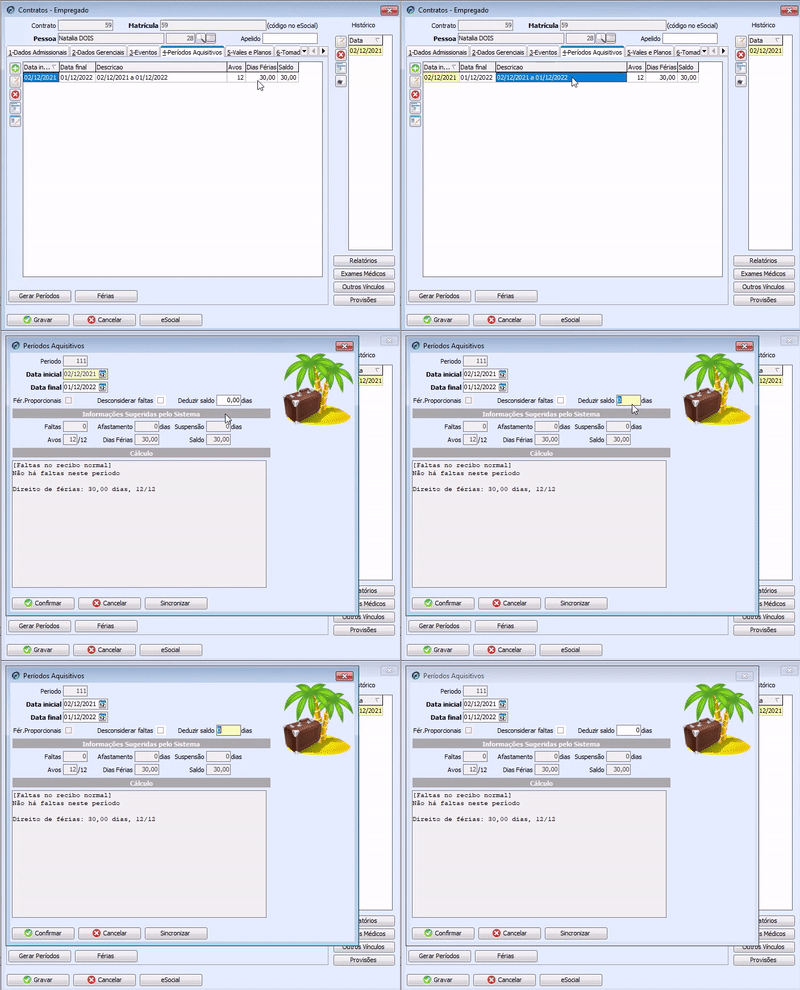
29. Na Guia 4- Períodos Aquisitivos serão relacionados todos os períodos aquisitivos do empregado e gerados automaticamente pelo sistema e sincronização do saldo automático na situação de faltas e afastamentos.
Perguntas Frequentes
No cadastro do funcionário estão com vários períodos aquisitivos em aberto, como zerar o saldos?