Alguns antivírus bloqueiam aplicativos que disponibilizamos no GOVBOX, barrando o acesso ou até mesmo excluindo o aplicativo em questão, mesmo estes estando assinados digitalmente. Quando há um bloqueio ou exclusão por parte do antivírus, o GOVBOX mostra um aviso para o usuário adicionar o diretório do GOVBOX na lista de exceções do antivírus, mas como fazer isso?
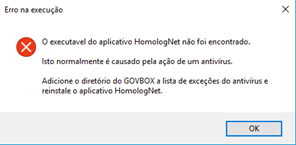
Primeiramente, depende do antivírus utilizado, mostraremos os passos utilizando 4 antivírus: Avast, AVG, Avira e Kaspersky.
A localização das configurações e opções do antivírus dependem da versão utilizada, porém, o processo em si é o mesmo.
1º - Diretório de instalação do Govbox:
O GOVBOX é, por padrão, instalado no diretório principal do seu computador, variando se ele é x86 ou x64. O modo mais prático de verificar onde ele está, é clicando com o botão direito sobre o ícone do GOVBOX na área de trabalho, e selecionando a opção “abrir local do arquivo”, assim, a pasta de instalação abrirá, e o caminho estará descrito no topo da janela:
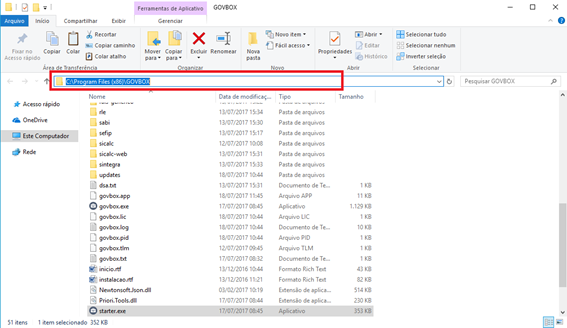
Copie esse caminho, ele será utilizado ao adicionar a exceção no antivírus.
2º - Adicionar o caminho na lista de exceções/exclusões do antivírus:
AVAST:
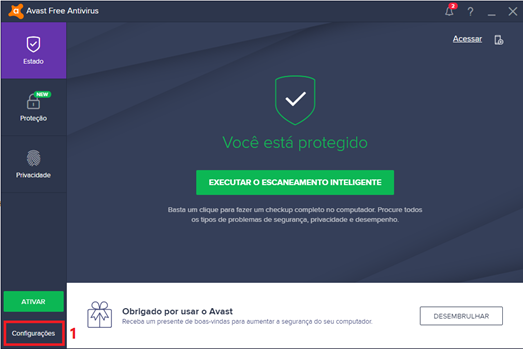
Abrindo o Avast, clique no menu “Configurações” no canto inferior esquerdo:
Depois, selecione a opção de “exclusões”, que está localizada na guia “Geral”, como demonstrado abaixo:
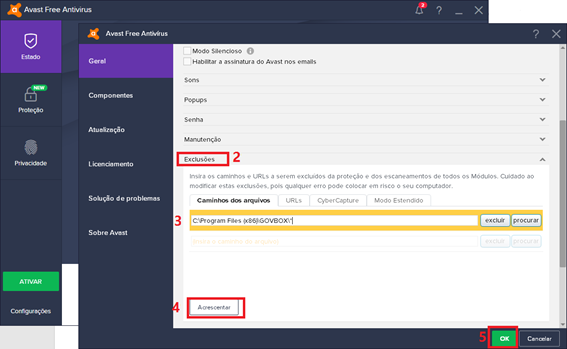
No campo destacado em amarelo, cole o caminho copiado no passo 1 (ou se preferir utilize o botão “procurar” para selecionar o diretório do GOVBOX), após informado, clique em “Acrescentar”, e “OK”.
AVG:
Com um duplo clique sobre o ícone do AVG na bandeja do Windows, a seguinte tela aparecerá:
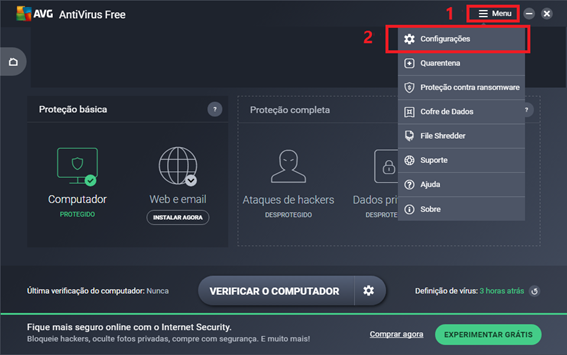
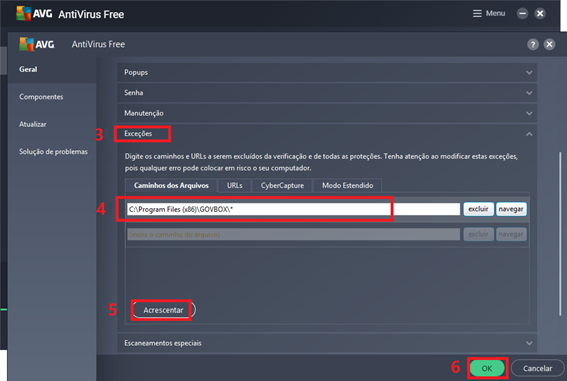
Clicando em Menu >> Configurações, selecione a guia Geral >> Exceções, e adicione o caminho copiado no passo 1 (ou se preferir utilize o botão “navegar” para selecionar o diretório do GOVBOX), após informado, clique em “Acrescentar”, e “OK”.
AVIRA:
Clique com o botão direito sobre o ícone do Avira na bandeja do Windows, e selecione a opção “Gerenciar Antivírus”, a seguinte tela aparecerá:
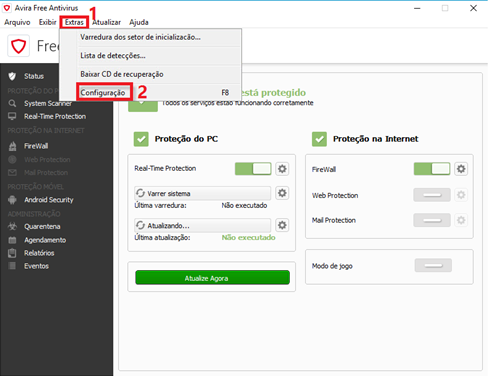
Selecione a aba “Extras” no canto superior esquerdo, e clique em “Configuração”, a tela abaixo irá aparecer, clique então em “Exceções” no menu da esquerda:
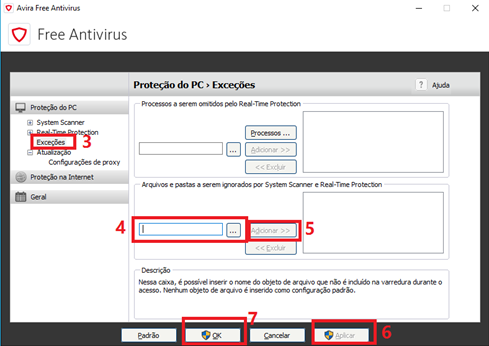
No campo destacado, cole o caminho copiado no passo 1 (ou se preferir utilize o botão “...” para selecionar o diretório do GOVBOX), após informado, clique em “Adicionar >>”, aplique as modificações e confirme a tela.
KASPERSKY:
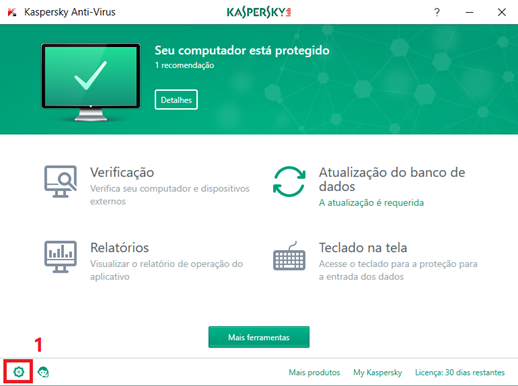
Abrindo o Kaspersky, clique no botão de configurações, localizado no canto inferior esquerdo:
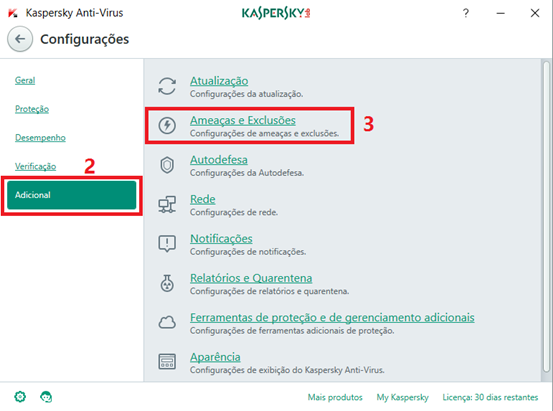
Na janela de configurações, selecione o menu “Adicional”, e clique em “Ameaças e Exclusões”, como demonstrado a seguir:
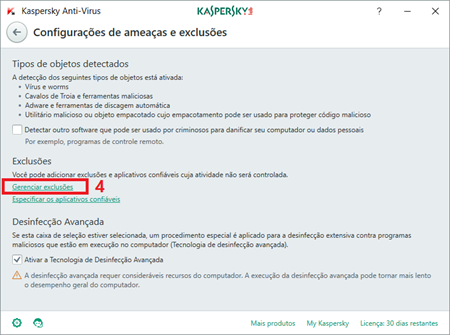
Clique sobre “Gerenciar exclusões” como demonstrado abaixo, e uma nova tela irá surgir, então clique no botão “Adicionar”, localizado no canto inferior direito.
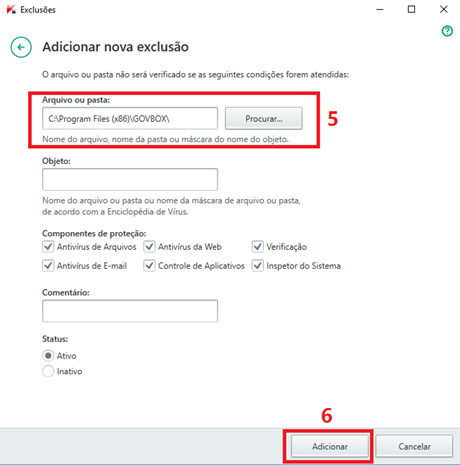
No campo destacado abaixo, cole o caminho copiado no passo 1 (ou se preferir utilize o botão “Procurar...” para selecionar o diretório do Govbox), após informado, clique em “Adicionar”, e confirme a tela que irá aparecer.
3º - Reinstalar os aplicativos que foram bloqueados:
Pronto, seu GOVBOX está agora adicionado às exceções do antivírus, o último passo é reinstalar os aplicativos que foram bloqueados anteriormente, para fazer isso é só clicar no menu do aplicativo desejado (canto superior direito do ícone, dentro do GOVBOX), e selecionar a opção “reinstalar”.