Situação
Como configurar a Demonstração das Mutações do Patrimônio Líquido (DMPL)
Solução
A configuração da DMPL no Rumo divide-se em duas etapas: a configuração das colunas e a configuração das linhas da Demonstração.
Etapa 1/2: Primeiramente, é necessário configurar as colunas da DMPL, esta configuração é encontrada pelo menu Arquivos/Contabilidade/Coluna DMPL. Na tela estão disponibilizados os possíveis grupos da demonstração, sendo eles: Capital Social, Reservas e Resultado.
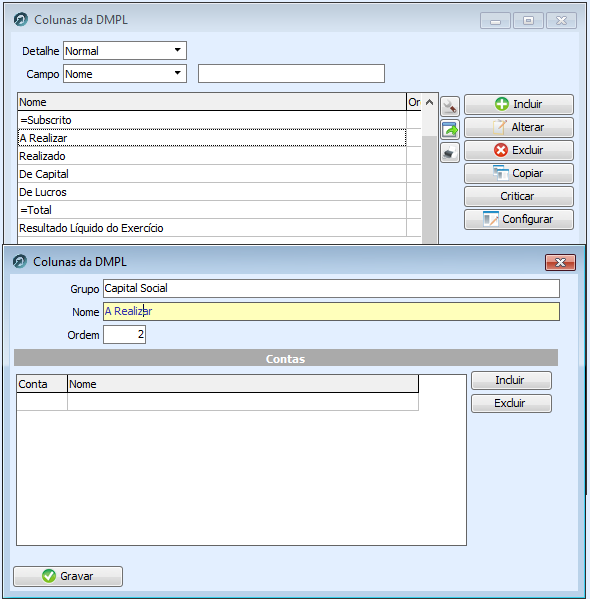
Dentro de cada grupo existem algumas divisões a serem configuradas. Para configurá-las basta selecionar a opção e colocá-la em modo de alteração, desta maneira será exibida uma tela com a opção para incluir contas no grupo. Neste momento deverá referenciar as contas de reserva de lucro e capital. Devem ser configuradas todas as colunas da DMPL que tiverem uma conta a ser relacionada. Lembrando que as colunas que estiverem com = na frente não será possível configurar.
Etapa 2/2: Configurada as colunas, o passo seguinte é configurar as linhas da DMPL, para isso deverá ser acessado os lançamentos contábeis que de alguma forma alteram o Patrimônio Líquido.
Acesse Lançamentos/Contabilidade/Lançamentos. Filtre o ano em questão e no campo Conta informe a conta contábildo grupo Patrimônio Líquido. O sistema filtrará todos os lançamentos desse grupo, que devem ser configurados.
Ao acessar o lançamento deverá ser informado em qual linha da DMPL o lançamento deverá estar. Para visualizar as opções das linhas disponíveis para a configuração da DMPL basta clicar no campo e apertar o botão F3 do teclado. Para observar as opções de configuração das linhas por fora dos lançamentos os usuários podem acessar a tela "Linha da DMPL" em Arquivos/Contabilidade>>Linhas da DMPL.

Após a configuração o relatórios será emitido pelo menu Relatórios >> Contabilidade >> DMPL.
Dicas para elaboração do relatório:
1. Na tela de Lançamentos, filtre a conta contábil do Patrimônio Líquido no ano em que está gerando o relatório. O sistema irá apresentar todos os lançamentos que tiveram contrapartida com alguma conta do PL e consequentemente deverão constar na DMPL.
2. Para conferir o relatório, acesse Consultas/Contabilidade/Saldo das Contas. Clique na linha do grupo Patrimônio Líquido (mesma conta contábil filtrada anteriormente na tela de lançamentos). O saldo final da conta deverá ser o saldo final da DMPL.
3. Caso esteja com diferença nos saldos finais, provavelmente algum lançamento ainda não foi configurado. Abra a tela de Lançamentos e faça o filtro da Dica nº 1. Após, certifique-se de que a coluna Linha DMPL está sendo apresentada na listagem dos lançamentos e ordene ela. Todos os lançamentos devem estar com a Linha DMPL preenchida. Caso identifique algum lançamento que não tem o código da Linha DMPL informado, esse lançamento deverá ser configurado.