Situação: preciso adicionar os dados no Rumo de uma empresa que já consta no eSocial.
Será necessário incluir antes todos os dados no sistema Rumo (empresa, estabelecimento, contratos, afastamentos, férias).
Primeira Fase - Cadastro do Empregador
Acesse o cadastro da empresa, pelo Menu Arquivos»Empresas, selecione a empresa em questão e clique em Alterar.
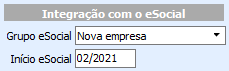
- No cadastro da empresa no campo Grupo eSocial selecione a opção Nova empresa.
- No campo Início eSocial informe o mês e ano que a empresa veio para o escritório
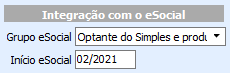
- Após o preenchimento da data, selecione o Grupo eSocial que a empresa se enquadra.
- Clique no botão eSocial e Reenviar Evento. Após o evento ser processado com sucesso, feche a tela do eSocial e grave o cadastro da empresa.
- Acesse o menu Arquivos»Estabelecimento, selecione o estabelecimento em questão e clique em Alterar. Clique no botão eSocial e Reenviar Evento. O sistema mostrará a seguinte mensagem "Deseja reenviar evento da vigência?", clique em ''Sim'' e informe o mês e o ano que a empresa veio para o escritório, conforme a data informada na empresa no campo Início eSocial.
Segunda Fase - Dados dos trabalhadores, seus vínculos, eventos não periódicos
Acesse o menu Arquivos »Folha »Contratos.
- Empregados: Selecione o contrato em questão e clique em Alterar. No campo Matrícula deve ser informado o número que consta no portal do eSocial.
Após destacar o número da Matrícula clique no botão Gravar, o sistema mostrará a mensagem "Deseja continuar com a gravação do registro e transmissão para o eSocial?" clique em "Sim. - Autônomos e Sócios: Os contratos de autônomos e sócios são agrupados por CPF no e-Social, desta forma não é necessário alterar a Matrícula, basta abrir o contrato, clicar no botão eSocial, e Reenviar Evento.
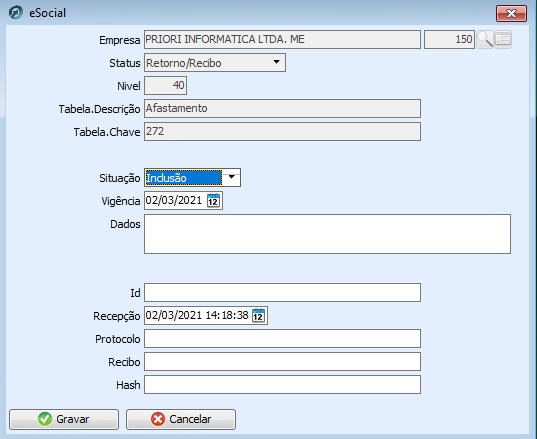
- Afastamentos: Para os funcionários que encontram-se afastados que ainda não possuem data de retorno, deve-se incluir os dados de transmissão do eSocial no lançamento do afastamento. Acesse o menu Lançamentos»Folha»Afastamentos, selecione o afastamento em questão e clique em Alterar, clique no botão eSocial e no ícone Incluir (+).
Acesse o portal do eSocial, e consulte os seguintes dados através do CPF do empregado. Devem ser preenchidos os seguintes campos:
Situação: Selecione a opção de Inclusão;
Vigência: Informe a vigência do afastamento, conforme a data do Evento que consta no e-Social;
ID: Informe o número de Identificação, poderá copiar do portal e colar;
Recibo: Informe também o número do recibo. - Férias: Para os funcionários em férias, caso deseja enviar uma retificação do lançamento ao eSocial deve ser incluído os dados de transmissão.

Terceira Fase - Folha de Pagamento
Se tratando de empresas que já possui a obrigatoriedade do envio do movimento mensal, os recibos dos movimentos já entregues poderiam ser incluídos no sistema caso deseja utilizar as médias dos eventos. Os dados de transmissão (Situação, Vigência, ID e recibo) não precisam ser incluídos nos recibos que já consta no eSocial.